Osciloskopo mokyklos 1 dalis – pirmasis trumpos straipsnių serijos straipsnis, skirtas supažindinti naudotojus su galingu diagnostikos įrankiu – „PicoScope 7 Automotive“. Skaitydami seriją išmoksite pagrindus ir pagilinsite žinias apie Pico Technology programinę įrangą.
Kompiuteriu paremtų osciloskopų atsiradimas iš esmės pakeitė automobilių diagnostikos procesą technikams visame pasaulyje. Kartu su dviem didelės raiškos monitoriais, keliais osciloskopo kanalais, žaibiškais įrašymo greičiais, didele atrankų atmintimi ir gausybe analizės funkcijų kadaise „nediagnozuojamos“ problemos dabar gali būti užfiksuotos, parodytos ir pateiktos visiems pamatyti.
Vis dėlto be intuityvios programinės įrangos, atskleidžiančios paslėptą osciloskopo potencialą, toks milžiniškas diagnostikos įrankis greitai lieka dulkėti!
„PicoScope 7 Automotive“ programinė įranga sukurta nuo pat pagrindų galvojant apie naudojimo paprastumą. Kartu su mūsų BNC arba PicoBNC+ osciloskopų linija galite būti tikri, kad pirmasis įrašas pavyks.
Kas yra osciloskopas?
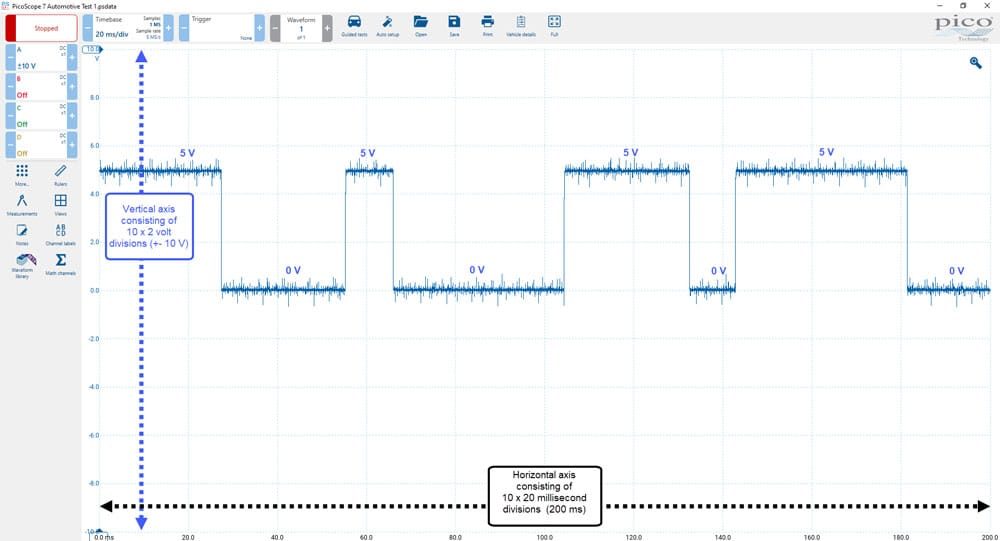
Osciloskopas leidžia pavaizduoti pasirinktą signalą laiko atžvilgiu, todėl galite stebėti signalo elgsenos pokyčius. Kad būtų patogiau naudotis, „PicoScope 7 Automotive“ turi tinklelio linijas, kurios padalija grafiko vaizdą į 10 padalų. Įėjimo signalo lygis rodomas vertikalioje ašyje, o laikas atidedamas horizontalioje ašyje.
Toliau pateiktoje signalo formoje su „PicoScope 7 Automotive“ užfiksavome ir pavaizdavome skirstomojo veleno padėties jutiklio signalą (įtampą) laiko atžvilgiu.
Atkreipkite dėmesį, kaip išmatuotas signalas laikui bėgant kinta tarp 5 V ir 0 V, o visa įrašymo trukmė sudaro 10 x 20 ms/pad. = 200 ms (0,2 sekundės).
Aukščiau pateiktas vaizdas iškart parodo osciloskopo galią, nes dabar galime stebėti skirstomojo veleno jutiklio signalo pokyčius bet kokiomis veikimo sąlygomis – tokios galimybės su multimetru nėra.
Pirmojo įrašo atlikimas
Osciloskopo prijungimas prie automobilio ir matavimo atlikimas neturi bauginti ar kelti nerimo. Pradinis prijungimas yra visiškai toks pat kaip ir prijungiant multimetrą, tačiau dabar turime aiškų pranašumą – galime matyti signalą laiko atžvilgiu.
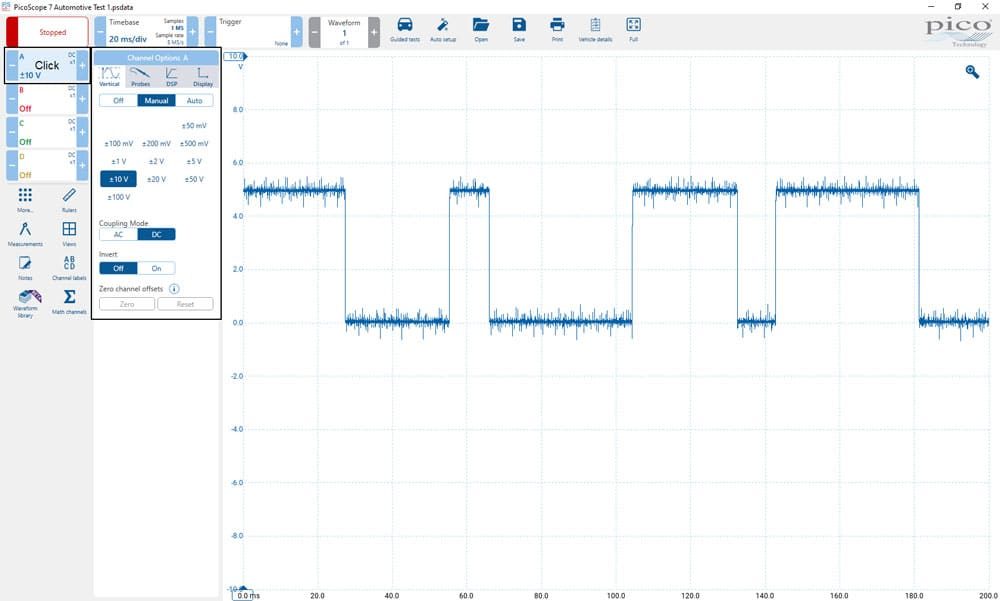
Vykdant procesą „žingsnis po žingsnio“, „PicoScope 7 Automotive“ sukurta taip, kad osciloskopo kanalus būtų galima lengvai sukonfigūruoti vienu mygtuku „Channel options“ (kanalo parinktys).
Toliau matote, kaip spustelėjome Channel A, kad atidarytume A kanalo Channel options meniu.
Įtampos nustatymas
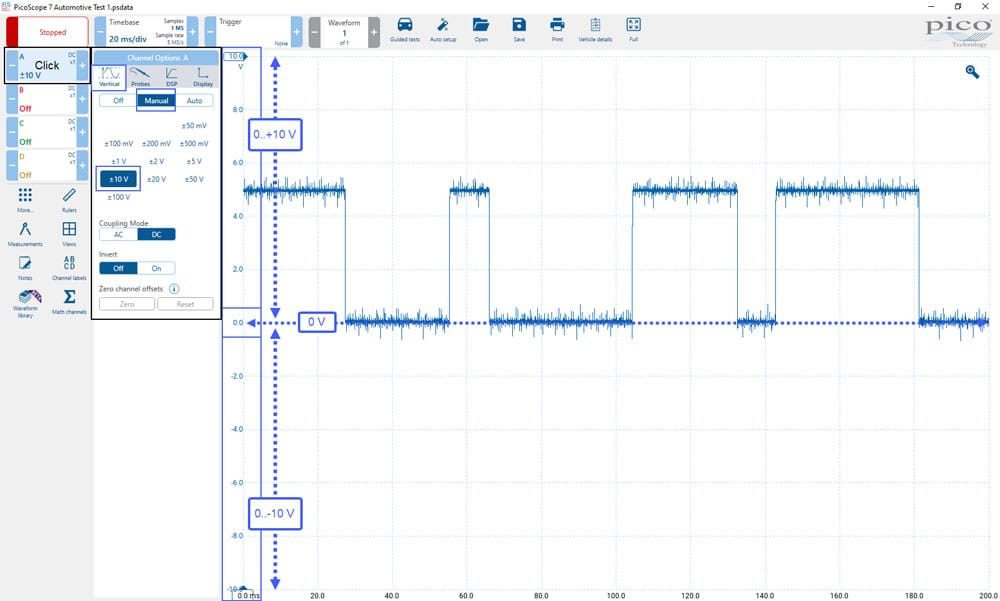
Kaip multimetre nustatytumėte įėjimo ribą pagal numatomą signalo įtampą, taip pat elgiamasi ir su „PicoScope“. Spustelėkite mygtuką „Channel options“, kad atsivertų kanalo parinkčių meniu, ir pasirinkite norimą vertikalią įėjimo ribą.
Žemiau esančiame vaizde A kanalui iš „Channel options“ meniu skirtuko „Vertical“ pasirinkome ±10 V įėjimo ribą. Šis nustatymas sukonfigūruos osciloskopą taip, kad būtų rodoma bet kokia įtampa tarp +10 V ir –10 V.
Atkreipkite dėmesį, kad dabar kiekviena vertikalios ašies padala atitinka 2 V, o 0 V atsiduria grafiko vaizdo centre.
Zondo nustatymas (standartiniai BNC zondai)
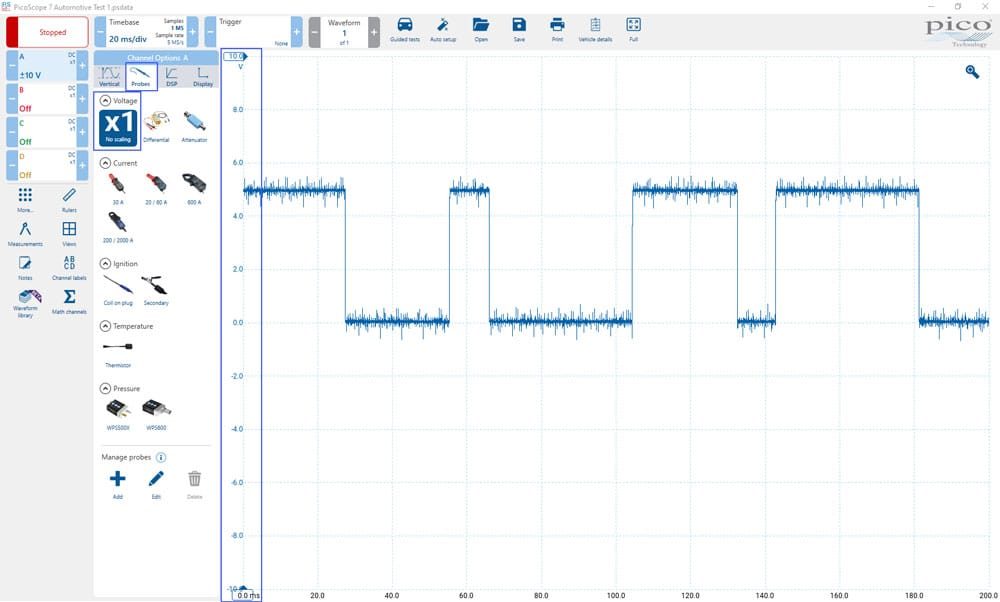
Po „Channel options“ meniu skirtuko „Vertical“ eina skirtukas „Probes“ (zondai). Teisingo zondo pasirinkimas yra būtinas, nes taip „PicoScope“ sužino, kokį matavimą ketinate atlikti, ir atitinkamai pakoreguoja osciloskopo įėjimo skalę bei matavimo vienetus. x1 zondas yra standartinis pasirinkimas daugumai įtampos matavimų ir jis patogiai nustatytas kaip numatytasis zondas. Pasirinkus x1 zondą, „PicoScope“ nustato skalės ir vienetų reikšmes įtampos matavimams. Tačiau jei zondų meniu pasirinktumėte 30 A srovės reples, „PicoScope“ pakoreguotų skalės ir vienetų reikšmes taip, kad srovės matavimas būtų rodomas teisingai (t. y. amperais, o ne voltais).
Zondo nustatymas (PicoBNC+ zondai)
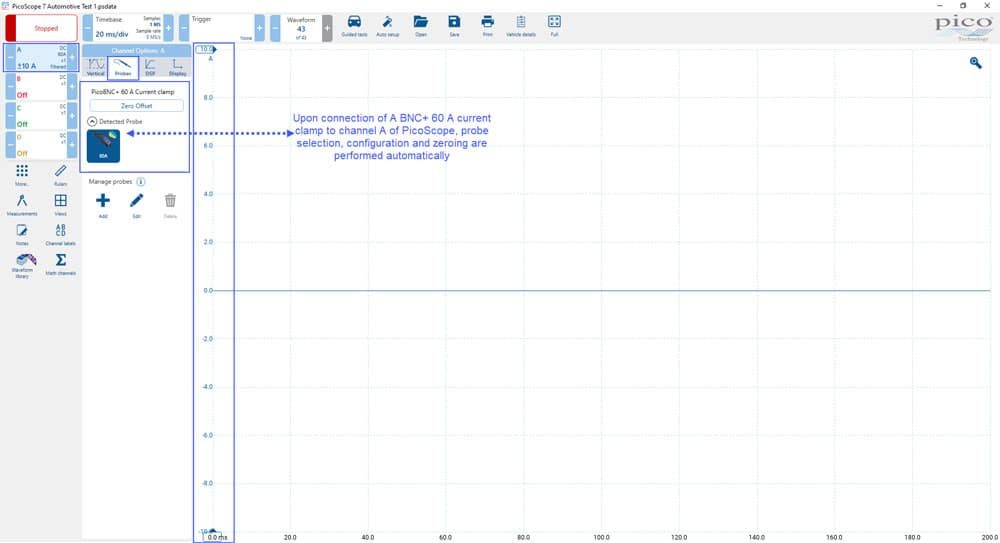
4x25A PicoBNC+ osciloskopų savininkams zondo nustatymas negali būti paprastesnis, nes prijungus PicoBNC+ zondą prie osciloskopo zondo parinkimas, konfigūravimas ir automatinis nulinimas atliekami automatiškai.
Žemiau esančiame vaizde matote, kad „PicoScope“ automatiškai aptiko prie A kanalo prijungtas PicoBNC+ 60 A srovės reples ir atitinkamai sukonfigūravo to kanalo zondo parinktis.
Laiko nustatymas
Atliekant matavimą įprastu multimetru, apie laiko nustatymą niekada nereikėdavo galvoti. Prietaiso ekrane rodoma reikšmė yra vidurkis per iš anksto nustatytą laiką. Su „PicoScope“ galime nurodyti laiką, apimantį visą grafiką, o tai suteikia krištolo skaidrumo vaizdą į nuolat kintantį įėjimo signalą, nepriklausomai nuo kitimo greičio.
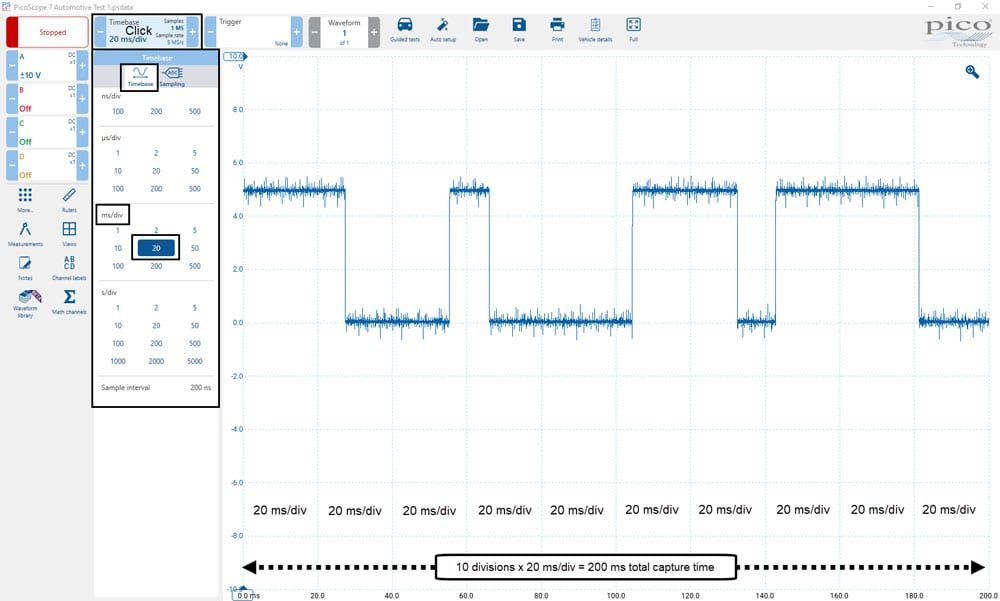
Spustelėjus mygtuką Time atsiveria laiko skalės (Timebase) meniu, kuriame galite pasirinkti grafiko vaizde rodomą laiką naudodami laiko padalos vienetus.
Žemiau pasirinkome 20 ms/pad., o tai atitinka 200 ms per visą įrašą.
- Sumažinus laiko skalės nustatymą (pvz., 20 ms/pad.), grafiko vaizde bus lengviau detaliai peržiūrėti vieną įvykį, pavyzdžiui, vieną skirstomojo veleno apsisukimą.
- Padidinus laiko skalės nustatymą (pvz., 200 ms/pad.), grafiko vaizde bus galima detaliai peržiūrėti kelis įvykius, pavyzdžiui, daug skirstomojo veleno apsisukimų.
Paleidimo (trigger) nustatymas
Fiksuojant įėjimo signalus, kurie laikui bėgant sparčiai kinta, jie grafike atrodys slenkantys arba virpantys. Dėl to juos labai sunku stebėti ir analizuoti realiu laiku. Šiai problemai išspręsti galime įvesti „paleidimo sąlygų“ (Trigger conditions) rinkinį, kurios turi būti įvykdytos prieš parodant signalą grafiko vaizde. Tai patogus būdas stabilizuoti dominantį signalą.
Nors „PicoScope 7 Automotive“ yra daugybė paleidimo funkcijų ir sąlygų, aptarsime ir aprašysime šias parinktis, kurias pasieksite spustelėję mygtuką „Trigger“:
- Auto paleidimo režimas (Trigger Mode)
- Paprasto krašto tipas (Simple Edge Type)
- Paleidimo šaltinis (source)
- Pre-trigger (laikas prieš paleidimą)
- Paleidimo slenkstis (Threshold)
- Kryptis (Direction)
Paleidimo režimas
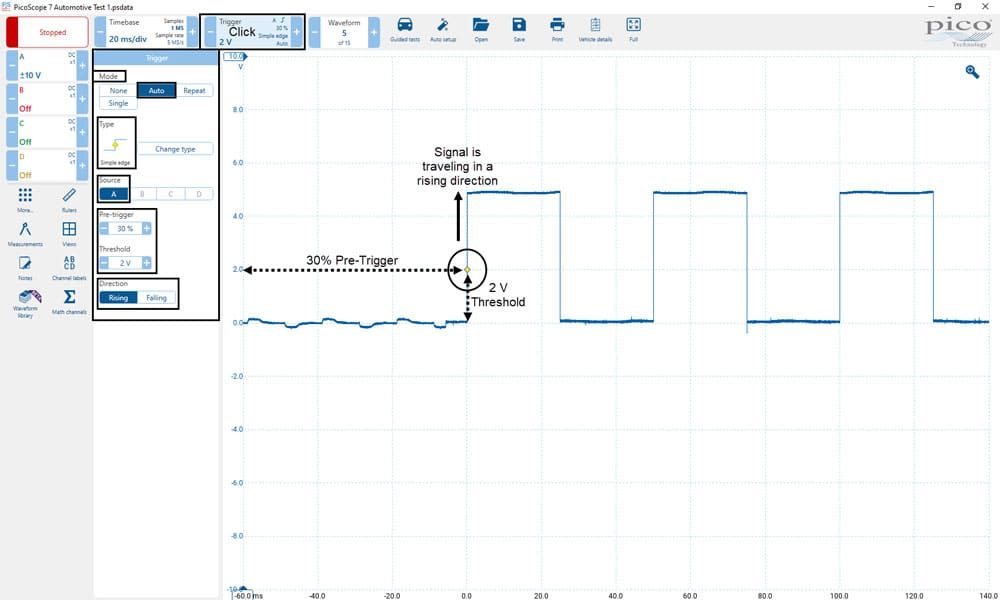
Pirmoji paleidimo sąlyga yra Trigger Mode (paleidimo režimas) ir šiame pavyzdyje pasirinksime Auto. Pasirinkus „Auto“, osciloskopas bus priverstas laukti, kol bus įvykdytos paleidimo sąlygos, ir tik tada parodys signalo formą ekrane. Tačiau jei sąlygos neįvykdomos per nustatytą laiką, „PicoScope“ vis tiek parodys signalo formą. Tai puiki funkcija pirmą kartą naudojant paleidiklius, nes osciloskopas parodys signalo formą net ir tuo atveju, jei paleidimo sąlygas nustatėte už matuojamo signalo reikšmių ribų.
Paleidimo tipas
Antroji paleidimo sąlyga yra Trigger Type (paleidimo tipas). Čia prašome osciloskopo paleisti įrašymą pagal mūsų įėjimo signale esantį „paprastą kraštą“ (Simple Edge) – perėjimą iš aukšto lygio į žemą arba iš žemo į aukštą.
Paleidimo šaltinis
Trečioji paleidimo sąlyga susijusi su kanalu, kuriam norite pritaikyti paleidimo nustatymus. Toliau pateiktame pavyzdyje savo paleidimo sąlygų šaltiniu (Source) pasirinkome A kanalą.
Pre-trigger
Ketvirtoji sąlyga susijusi su Pre-trigger nustatymais, t. y. kurioje grafiko vietoje (iš kairės į dešinę) norite, kad būtų padėtas paleidimo taškas, nurodant tai horizontalios ašies procentine dalimi. Kiekviena grafiko padala atitinka 10 %, o toliau pateiktame pavyzdyje pasirinkome 30 % pre-trigger reikšmę. Šis nustatymas parodys signalą prieš paleidiklio suveikimą, kai bus įvykdytos visos nurodytos sąlygos.
Paleidimo slenkstis
Penktoji paleidimo sąlyga yra Threshold (slenkstis), t. y. įtampos lygis, kurį reikia kirsti, kad būtų parodytas įėjimo signalas. Žemiau pasirinkome 2 V slenksčio įtampą.
Paleidimo kryptis
Šeštoji ir paskutinė sąlyga yra Direction (kryptis), t. y. ar norite, kad paleidiklis užfiksuotų signalą jam didėjant (Rising Edge, kylantis kraštas), ar mažėjant (Falling Edge, krintantis kraštas)? Toliau pateiktos stačiakampės signalo formos atveju galėtume naudoti bet kurią iš šių parinkčių, nes žinome, kad mūsų signalas turi ir kylančių, ir krintančių kraštų.
Trumpai apibendrinant
Žemiau esančiame vaizde pritaikytas automatinis paleidimo režimas, kai „PicoScope“ lauks, kol mūsų nurodytame šaltinyje (A kanale) esantis paprasto krašto signalas kertant kylančia kryptimi peržengs 2 V slenkstį, o paleidimo taškas grafiko vaizde bus ties 30 %. Kadangi pasirinkome automatinį paleidimo režimą, „PicoScope“ parodys signalo formą net ir tuo atveju, jei šios paleidimo sąlygos nebus įvykdytos maždaug per tris sekundes.
„PicoScope“ grafiko vaizde naudoja geltoną paleidimo rombą, žymintį paleidimo tipą, pre-trigger ir slenksčio nustatymus. Atkreipkite dėmesį, kad, norėdami pakeisti pirmiau minėtus nustatymus, galite spustelėti paleidimo rombą ir nutempti jį į naują vietą grafiko vaizde.
Dabar turite tvirtą pagrindą, kurį galėsite pritaikyti nustatydami osciloskopą praktiškai bet kokiam signalui užfiksuoti, tačiau nesijaudinkite, jei visa tai atrodo kaip informacijos perteklius – pagalba yra po ranka.
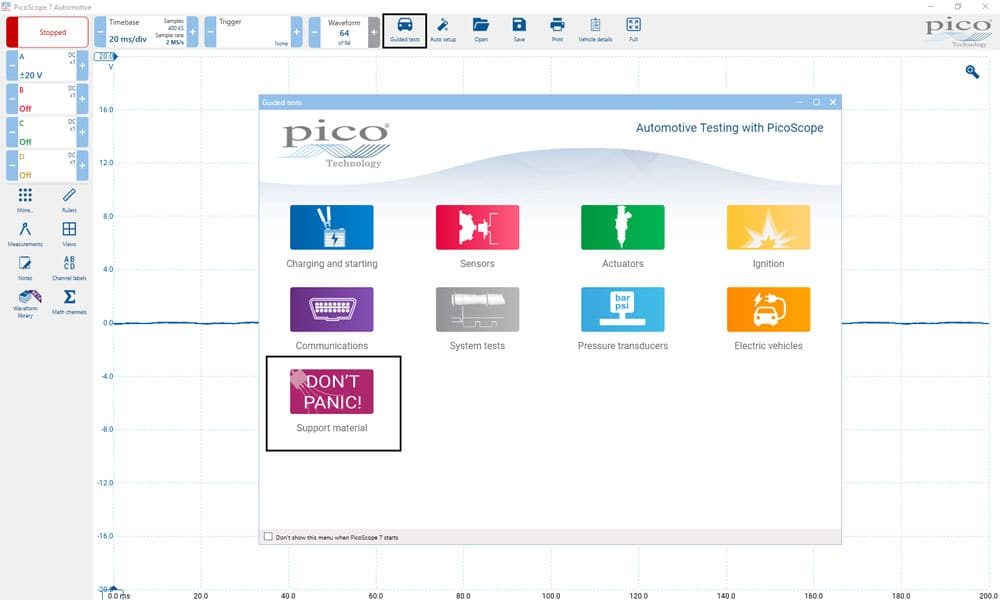
Atidarę „PicoScope 7 Automotive“, pamatysite mūsų automobilių vedamųjų testų (Guided test) meniu. Šiame meniu rasite daugiau nei 150 konkrečių testų, skirtų komponentams, kuriuos galbūt norėsite patikrinti. Dar svarbiau, kad vedamieji testai sukonfigūruos jūsų „PicoScope“ pasirinktam signalui užfiksuoti ir automatiškai pasirūpins visais aukščiau aprašytais nustatymais.
Be vedamųjų testų, DON’T PANIC! mygtukas nuves jus prie gausybės papildomos pagalbinės medžiagos: mokomųjų vadovų, atvejų analizių, vaizdo įrašų ir neįtikėtinai naudingos „A to Z of PicoScope“ enciklopedijos.
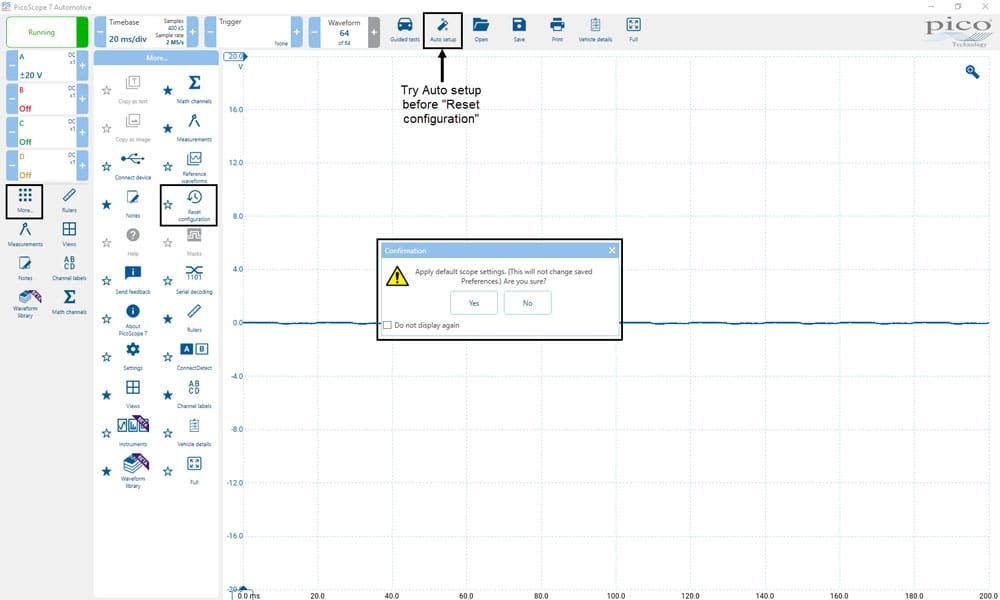
Jei norite viską daryti patys ir nustatyti „PicoScope“ rankiniu būdu – pirmyn. Tačiau jei signalo forma atrodo ne taip, kaip tikėtasi, arba, dar blogiau, apskritai nepasirodo, pagalba taip pat po ranka. Spustelėjus mygtuką Auto setup osciloskopo nustatymai bus automatiškai sukonfigūruoti tiriamam signalui užfiksuoti.
Taip pat galite kairiajame įrankių skydelyje spustelėti mygtuką More ir tada Reset configuration. Taip „PicoScope 7 Automotive“ programinė įranga bus grąžinta į numatytuosius osciloskopo nustatymus (plačiau apie tai – Osciloskopo mokyklos 2 dalyje).
Straipsnis išverstas iš Pico Technology bibliotekos su gamintojo leidimu. PicoScope įrangą rasite mūsų kataloge.