Po oskiloskopo mokyklos 1 dalies jau būsite sėkmingai užfiksavę tą svarbiausią jus dominančią signalo formą — bet kas toliau? Oskiloskopo mokyklos 2 dalyje aptarsime PicoScope 7 Automotive programinės įrangos analizės funkcijas, kurios leis nustatyti, ar tikrinamas įtaisas arba signalas turi gedimą.
Nors užfiksuota signalo forma gali atrodyti normali, būtent analizė yra sėkmingos diagnozės raktas, o čia jums prireiks matuoti (Measure) ir priartinti (Zoom) konkrečias jus dominančias signalo formos vietas. Toliau pateiktame pavyzdyje analizuojame 12 V įpurškimo kolektoriaus purkštuką, naudodami paprastas, bet veiksmingas matavimo liniuotes, kad atskleistume viduje slypinčias smulkmenas.
Signalo liniuotės
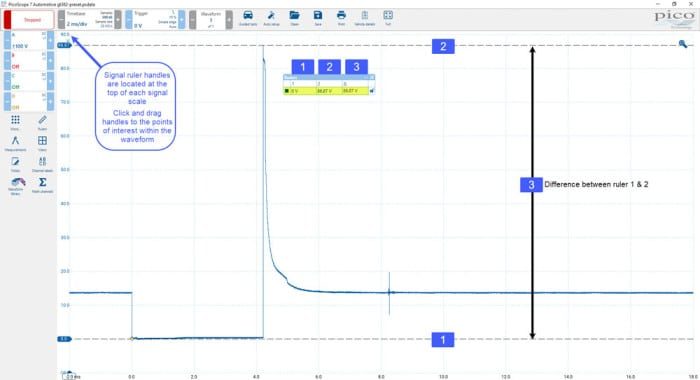
Jūsų dispozicijoje yra daugybė signalo liniuočių (po dvi kiekvienam kanalui), leidžiančių išmatuoti dominančius grafiko rodinyje pavaizduotos signalo formos taškus. Spustelėkite signalo liniuotės rankenėlę, esančią šalia signalo skalės viršaus, ir nuvilkite ją į dominantį signalo formos tašką. Pakartokite tai su antrąja signalo liniuote, kad nustatytumėte reikšmes kitoje signalo formos vietoje ir delta reikšmę (skirtumą) tarp šių liniuočių.
Skaitinė signalo liniuotės padėties reikšmė rodoma liniuotės rankenėlėje arba liniuočių sąraše (Ruler legend), esančiame grafiko rodinio viršuje. Žemiau pateiktame paveiksle, naudojant A kanalo signalo liniuotes, pažymėtos 12 V kolektoriaus purkštuko signalo formos mažiausia, didžiausia ir delta reikšmės.
Laiko liniuotės
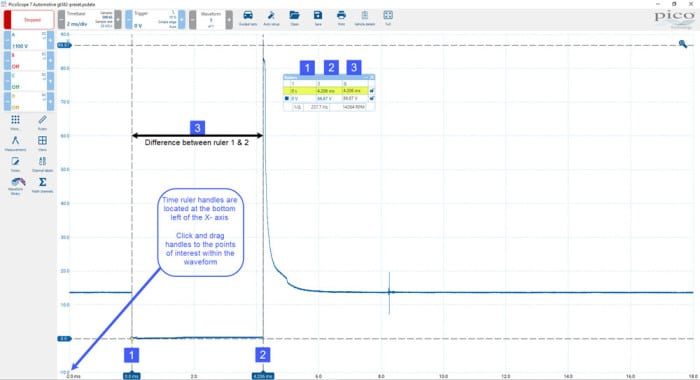
Be signalo liniuočių, turime dvi laiko liniuotes, kurios leidžia tiksliai išmatuoti laiką tarp bet kurių dviejų taškų grafiko rodinyje. Spustelėkite baltą laiko liniuotės rankenėlę, esančią kairėje X ašies (laiko) pusėje, grafiko rodinio apačioje. Nuvilkite kiekvieną laiko liniuotę į dominantį signalo formos tašką ir liniuočių sąraše arba liniuotės rankenėlėje pasižiūrėkite jų skaitines laiko bei delta reikšmes. Pastaba: liniuočių sąraše taip pat bus rodomos skaitinės dažnio ir sūkių per minutę (RPM) reikšmės, apskaičiuotos pagal „delta“ tarp laiko liniuočių.
Šiame paveiksle nurodyta mūsų 12 V kolektoriaus purkštuko įpurškimo pradžia, pabaiga ir impulso trukmė.
Mastelio keitimas (Zoom)
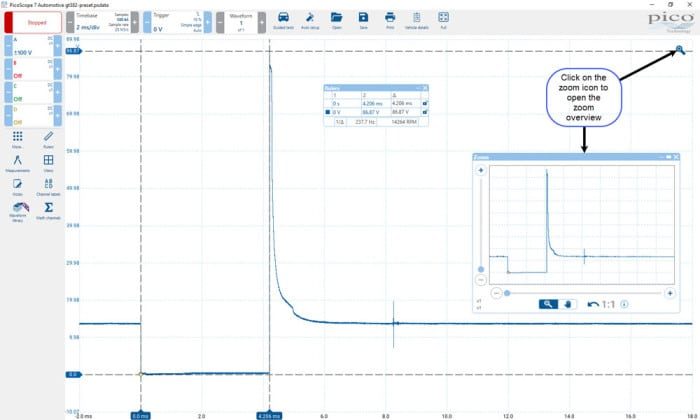
Vienas galingiausių ir dažniausiai naudojamų analizės įrankių yra priartinimas (Zoom), o PicoScope 7 Automotive turi daugybę jo variantų: priartinimą suglaudžiant pirštus arba pelės ratuku (grafiko rodinyje), horizontalų / vertikalų priartinimą slankikliu (priartinimo apžvalgoje) ir stačiakampio priartinimą (Marque zoom). Kad pasiektumėte visas priartinimo funkcijas, ypač Marque Zoom, spustelėkite didinamojo stiklo piktogramą, esančią viršutiniame dešiniajame grafiko rodinio kampe. Atsivers priartinimo apžvalga, o pelės žymeklis pavirs kryželiu.
Laikydami nuspaustą kairįjį pelės klavišą, apveskite stačiakampį aplink jus dominančią signalo formos sritį.
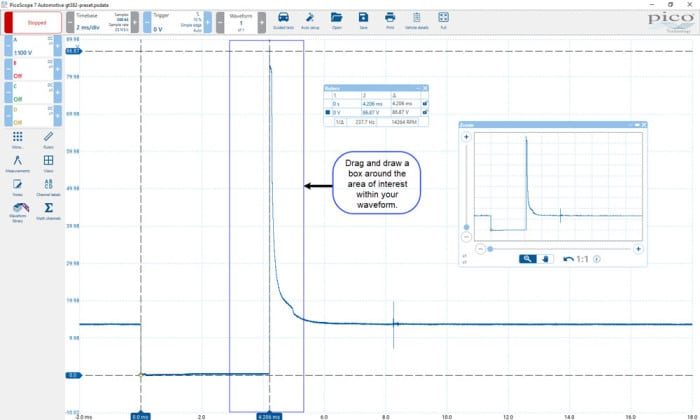
Atleidus pelės klavišą, priartinimo funkcija padidins signalo formą taip, kad grafiko rodinyje matytųsi tik apibrėžta dominanti sritis, o priartinimo apžvalgos lange informacijai bus rodoma visa signalo forma.
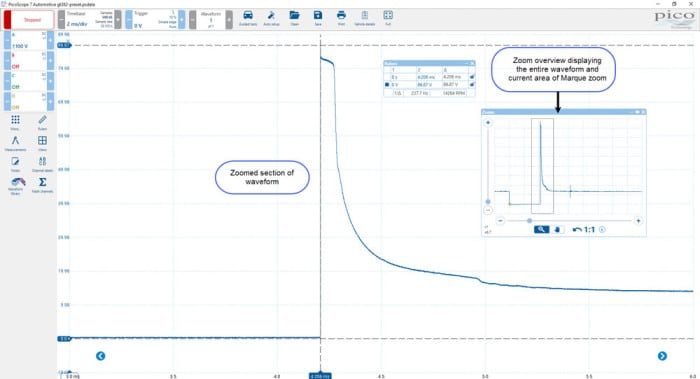
Nepamirškite, kad priartinę galite naudoti ir anksčiau aprašytas signalo bei laiko liniuotes, kad dar išsamiau įvertintumėte dominančią signalo formos sritį.
Pasirinktiniai paleidimo nustatymai
Galimybė pritaikyti PicoScope 7 Automotive programinę įrangą sau dar labiau palengvina darbą tiek pirminio įrašo, tiek tolesnės signalo formų analizės metu. Oskiloskopo mokyklos 1 dalyje aptarėme automatinio nustatymo (Auto setup) mygtuką, skirtą automatinei oskiloskopo parametrų konfigūracijai, ir trumpai užsiminėme apie konfigūracijos atstatymo (Reset configuration) mygtuką.
Konfigūracijos atstatymo mygtukas grąžina PicoScope į jūsų naudotojo numatytuosius nustatymus (pasirinktus paleidimo nustatymus, taikomus paleidžiant PicoScope), jei norite grįžti į žinomą atskaitos tašką.
Žinomų paleidimo nustatymų nauda — trumpesnis paruošimo laikas ir geresnis oskiloskopo pažinimas visiems naudotojams, atliekantiems tipinius ar dažnai kartojamus matavimus; kartu tai greitas būdas po sudėtingos ankstesnės konfigūracijos grąžinti oskiloskopą į jūsų pasirinktus numatytuosius nustatymus.
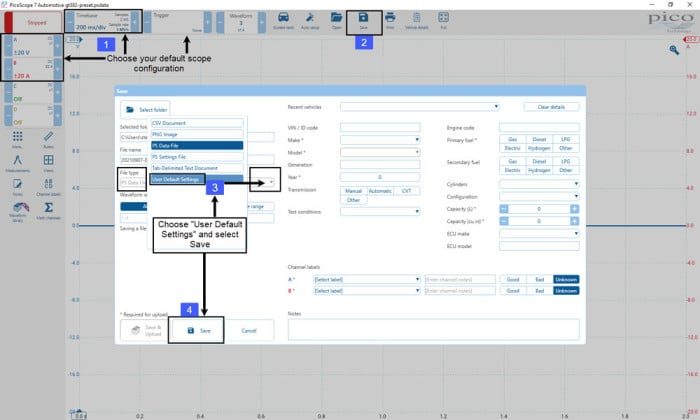
Norėdami susikurti savo numatytuosius nustatymus, sukonfigūruokite PicoScope taip, kaip pageidaujate: pasirinkite aktyvius kanalus, kanalų įėjimo ribas, zondus, laiko skalę, diskretizavimo ir paleidimo (trigger) nustatymus. Toliau pateiktame pavyzdyje pasirinkome x1 zondą A kanale ties ±20 V ir 30 A srovės reples B kanale ties ±20 A. Laiko skalė nustatyta į 200 ms/div, diskretizavimo dažnis 1 MS/s, be paleidimo signalo. (C ir D kanalai išjungti.)
Spustelėkite Save virš grafiko rodinio, failo tipu pasirinkite User Default settings ir išsaugojimo dialogo lange spustelėkite Save. Dabar PicoScope 7 Automotive programinė įranga naudos esamus oskiloskopo nustatymus kaip naudotojo numatytuosius.
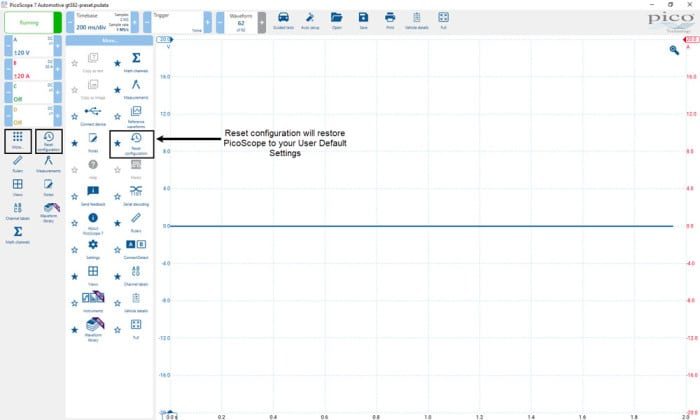
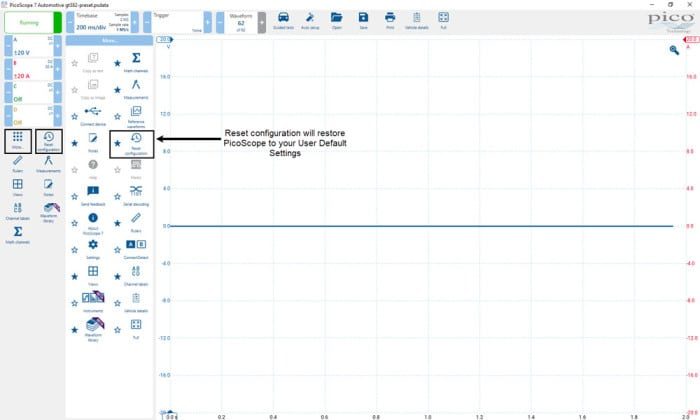
Norėdami dirbdami su oskiloskopu grįžti prie savo numatytųjų nustatymų, spustelėkite mygtuką More kairiajame įrankių skydelyje ir pasirinkite Reset Configuration. Kad Reset Configuration mygtukas visam laikui persikeltų į kairįjį įrankių skydelį, spustelėkite žvaigždutės simbolį šalia jo. Ši funkcija bus įtraukta į mėgstamiausius ir ją bus galima pasirinkti tiesiai įrankių skydelyje, nebereikės atverti More meniu.
Išsaugojimas ir dalijimasis
Išsaugoti signalo formas ir jomis dalytis PicoScope 7 Automotive programinėje įrangoje negali būti paprasčiau — tam skirta bendra išsaugojimo ir įkėlimo (Save and Upload) funkcija. Nors iš pirmo žvilgsnio išsaugojimas gali atrodyti kaip elementari funkcija, po išsaugojimo atsiveriančios galimybės yra neįkainojamos. Turėdami išsaugotus įrašus, gaunate:
- spausdintą kopiją klientui;
- nuorodą savo žinių bazei;
- atlikto darbo įrodymą;
- palyginamąją signalo formą;
- galimybę dalytis su kolegomis ir kitais naudotojais bet kurioje pasaulio vietoje;
- galimybę įtraukti signalo formas į technines ataskaitas;
- galimybę signalo formas toliau analizuoti ir keisti dar ilgai po įrašymo, atsitraukus nuo dirbtuvių šurmulio.
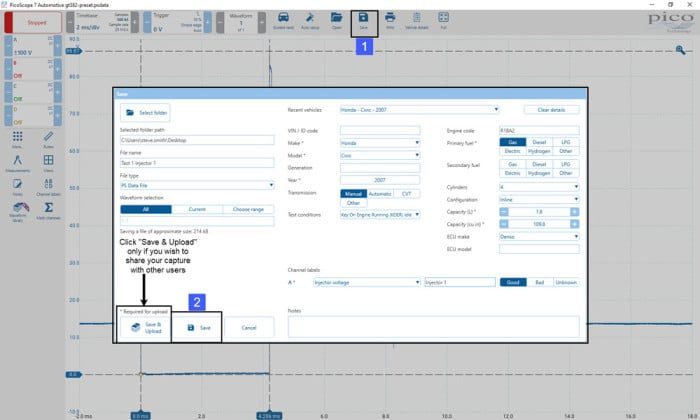
Norėdami išsaugoti užfiksuotą signalo formą, spustelėkite Save virš grafiko rodinio ir užpildykite išsaugojimo dialogo lango laukus. Žemiau užpildėme būtinuosius laukus (pažymėtus žvaigždute – *), kurie išsaugomi kartu su signalo forma ir puikiai pasitarnauja kaip nuoroda vėlesnės analizės metu.
Norėdami išsaugoti pirmiau pateiktą signalo formą tik savo kompiuteryje, išsaugojimo dialogo lange pasirinkite Save. Norėdami išsaugoti savo kompiuteryje ir kartu pasidalyti signalo forma su kitais naudotojais visame pasaulyje, spustelėkite Save & Upload.
Atkreipkite dėmesį: kad galėtumėte dalytis savo signalo forma su kitais naudotojais per etaloninių signalo formų biblioteką (Reference Waveform Library, RW), prie kompiuterio turi būti prijungtas jūsų Automotive PicoScope, reikalingas aktyvus interneto ryšys bei Pico Auto forumo naudotojo vardas ir slaptažodis. Daugiau informacijos apie Pico RWL rasite čia.
Baigiamasis žodis
Remdamiesi oskiloskopo mokyklos 1 dalimi ir aukščiau pateikta 2 dalimi, dabar turite žinių, kaip užfiksuoti įvairias signalo formas su Automotive vedamaisiais testais ar be jų, taip pat įrankius joms analizuoti ir išsaugoti ateičiai.
Laukite 3 dalies, kurioje aptarsime keletą pažangesnių funkcijų: etalonines signalo formas, mastelį (scaling), sujungimo režimą (coupling), diskretizavimo valdymą, buferius ir sukimosi liniuotes / sektorius.
Straipsnis išverstas iš Pico Technology bibliotekos su gamintojo leidimu. PicoScope įrangą rasite mūsų kataloge.